.png)


Con ADENA: Cómo utilizar KS-CC2 en aplicaciones de videoconferencia
Nuestra estación bidireccional de traducción y transcripción de voz a texto, KS-CC2, puede facilitar la comunicación en distintos entornos, como hoteles, hospitales, universidades y muchos otros. Además, este dispositivo también puede utilizarse en entornos online. En esta ocasión, nos centraremos en salas de conferencias y mostraremos cómo utilizar KS-CC2 en Teams, Zoom y otras plataformas populares de videoconferencia.

Para empezar, es importante tener en cuenta que el modelo KS-CC2 ha sido diseñado para recibir audio mediante dos puertos USB tipo A. Estos puertos están codificados por colores para facilitar su identificación: uno (verde) corresponde a una entrada de idioma y el otro (azul) a la segunda. Dado que las entradas deben ser USB, es posible que necesites adaptadores para conectar el KS-CC2 a ordenadores con aplicaciones de videoconferencia, equipos de conferencia hardware o DSPs.

Como ejemplo, utilizaremos el KS-CC2 junto con Voicemeeter Banana, un mezclador de audio gratuito para Windows con las funciones necesarias para enrutar audio. Nuestro ordenador con esta aplicación está conectado al KS-CC2 mediante un RADA HDMI-to-USB Bridge, que convierte la salida HDMI del ordenador en USB, permitiendo usarla como entrada de audio en el KS-CC2.
Una vez conectados los cables, solo queda configurar Voicemeeter. Una de las salidas de audio debe corresponder a los altavoces, auriculares u otro dispositivo que utilices para escuchar las conferencias. Asegúrate de habilitar esta salida para el audio de la reunión. La otra salida debe configurarse como KS-CC2, que normalmente aparecerá como CBOX, ya que es la forma predeterminada en que los dispositivos AREC se identifican cuando se conectan como entradas o salidas de audio. Simplemente habilita la salida de audio de la conferencia hacia este dispositivo. No olvides enviar tu propio micrófono únicamente a la conferencia para que los demás participantes puedan escucharte, y el sistema estará listo.

En este punto, los participantes de la conferencia ya pueden ser transcritos y traducidos. Si también deseas que tu propio audio sea transcrito y traducido, basta con conectarlo a la otra entrada de audio del KS-CC2. En nuestro ejemplo utilizamos RADA Duo Wireless Microphones para ello. Cuando esté todo preparado, solo tienes que pulsar el botón de micrófono en el KS-CC2 para comenzar.

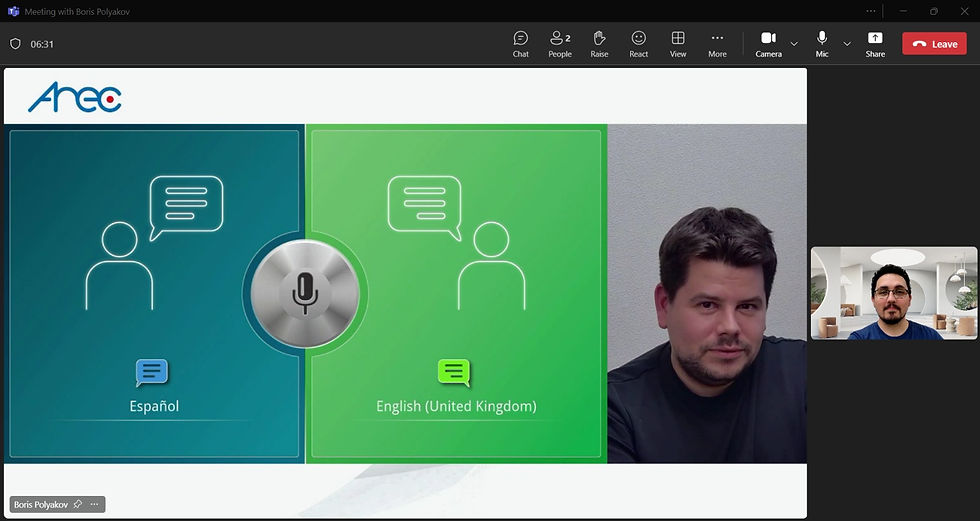
El ejemplo anterior resuelve la parte de audio del uso de KS-CC2 en reuniones, pero son necesarios algunos pasos adicionales para mostrar el diálogo traducido o transcrito dentro de la conferencia. Una opción es conectar el KS-CC2 como un participante adicional en la llamada utilizando otro ordenador o equipo de videoconferencia y configurándolo como cámara web.

Otra alternativa consiste en compartir la salida como contenido dentro de la reunión. Para ello, es necesario conectar la salida HDMI del KS-CC2 al sistema de conferencia, ya sea directamente o mediante convertidores HDMI-a-USB como el RADA Bridge. La ventaja de este método es que evita participantes “virtuales” adicionales y facilita la visualización del diálogo traducido.

Otra opción es mostrar la salida del KS-CC2 mediante una cámara y una pantalla grande. Sin embargo, nuestra recomendación es utilizar una Media Station, ya que permite alternar dinámicamente entre la visualización del KS-CC2, diapositivas del ordenador, cámaras u otras fuentes de vídeo, además de añadir gráficos personalizados y efectos para mejorar la presentación. Asimismo, utilizar una Media Station facilita mostrar el contenido también al público local gracias a las salidas loop through disponibles en todos los modelos.
¡Y eso es todo! Si deseas más información sobre KS-CC2 o quieres comprobar su funcionamiento en directo, contáctanos en www.a-dena.com y podremos organizar una demostración cuando te resulte conveniente. Además, si quieres conocer más sobre Voicemeeter Banana, tenemos un vídeo explicativo sobre su configuración y uso con dispositivos AREC disponible aquí: https://youtu.be/4tY86NJO7h0


